

Documentation Index
Fetch the complete documentation index at: https://mintlify-mintlify-f3d00b60.mintlify.app/llms.txt
Use this file to discover all available pages before exploring further.
如果你的 Slack 工作区所有者要求安装应用需先经管理员批准,请先请他们批准 Mintlify 应用,然后再进行连接。
连接你的 Slack 工作区
- 在控制台中进入 Agent 页面。
- 在 “Agent settings” 部分,点击 Install Slack app。
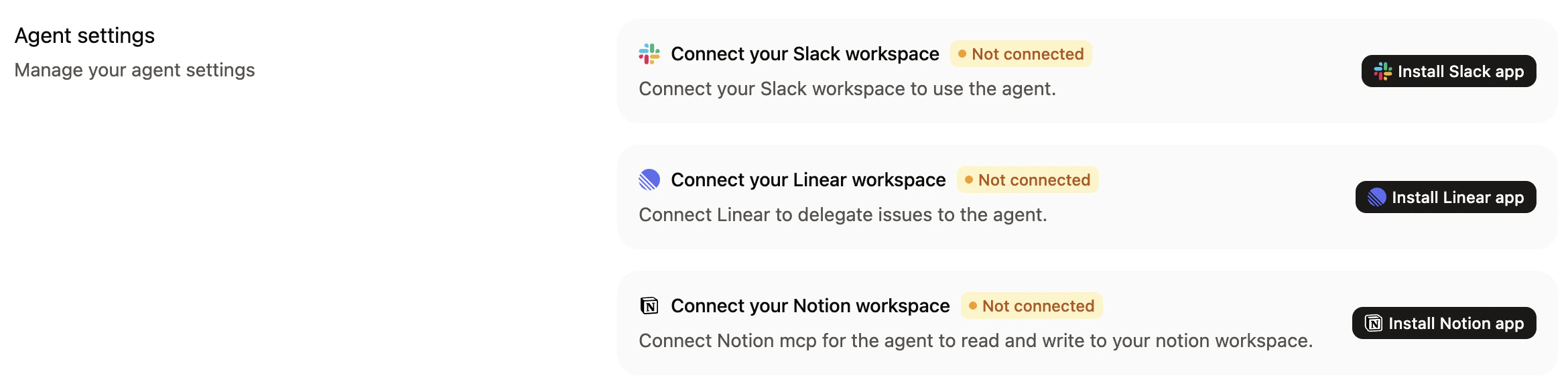
- 按照 Slack 的提示将
mintlify应用安装到你的工作区。 - 按照 Slack 的提示将你的 Mintlify 账户关联到你的 Slack 工作区。
- 测试 agent 是否正常工作,并在你执行以下操作时是否会响应:
- 向 agent 发送一条私信。
- 在频道中使用
@mintlify提及 agent。
每个 Slack 工作区一次只能连接到一个 Mintlify 组织。如果你尝试将 agent 安装到已连接到另一个组织的工作区,安装将失败并出现 “wrong organization” 错误。请先从其他组织卸载该应用,或使用其他 Slack 工作区。
重新连接或重新安装 agent
从 Slack 连接其他集成
GitHub 和 GitLab 不通过 Composio 配置。仓库访问由从控制台安装的 Mintlify GitHub App 或 GitLab 集成管理。安装后,agent 可以读取该应用有权访问的任何仓库的源代码。
- 在私信中,或在提及
@mintlify的线程中,让 agent 设置该集成。例如:- “连接 Jira,以便你可以读取工单。”
- “安装 HubSpot 集成。”
- “设置 Linear 集成。”
- Agent 会回复一个授权链接。
- 点击该链接,登录第三方服务,并批准所请求的权限。
- 返回 Slack。Agent 会确认连接成功,并立即可以将该集成用作后续请求的上下文。
已过期或已撤销的连接
- 第三方提供方使凭据过期或撤销凭据。
- 提供方将连接标记为非活动状态。
- 你删除了该连接。
在 Slack 中使用智能体
- 向智能体发送私信,以便私下使用它。
- 在频道中提及
@mintlify,在公开场景中与团队协作使用它。 - 在消息中直接附加文件和图片,让智能体处理并将其纳入文档。
- 在线程中继续对话,对修改内容持续迭代或提出后续问题。智能体会将线程中较早分享的文件和图片作为后续请求的上下文重复使用,因此你无需重新上传。
- 将拉取请求(PR;亦称”合并请求”/Merge Request)链接分享给智能体,以更新相关文档。
询问关于你的文档的问题
- 新问题:向智能体发送私信,或在频道中提及
@mintlify并附上你的问题。 - 现有线程:在该线程中回复并提及
@mintlify,提出后续问题。
- “哪些页面提到了 API 速率限制?”
- “我如何设置身份验证?”
- “我们的导航是如何组织的?“
更新文档
- 新请求:向智能体发送直接消息,或在频道中提及
@mintlify,并说明需要更新的内容。 - 现有线程:在该线程中回复并提及
@mintlify,并说明需要更新的内容。 - 包含附件:在消息中上传图片、图表、代码文件或其他文档。智能体会自动处理这些附件,并将其内容纳入你的文档中。
引用其他仓库
- “根据
acme/api-server/src/auth.ts中的更改,更新身份验证指南。” - “为
acme/backend#1234中新增的端点编写文档。” - “你可以访问哪些仓库?”
实时跟踪进度
- 状态更新:一条实时更新的消息会显示智能体正在执行的操作,例如已搜索、读取和编辑了多少文件。
- 任务进度:当智能体将你的请求拆分为多个任务时,它会显示一个清单,以便你跟踪每个任务的进度。
- 提问:如果智能体需要更多信息,它会列出选项供你选择,或者你可以在线程中回复自定义答案。
- 权限请求:在智能体执行需要写入数据的第三方操作之前(例如发送邮件或创建工单),它会请求你批准或拒绝该操作。审批卡片以临时消息的形式发送,仅对你(即发起请求的人)可见,因此不会打扰线程中的其他参与者。点击 Approve 让智能体继续执行,或点击 Deny 取消该操作。
- 中断:如果你在智能体仍在工作时发送后续消息,它会停止当前任务并开始处理新任务。
- 完成:当智能体完成后,它会发布一份摘要,其中包含指向拉取请求(PR)的链接和在 Web 编辑器中打开更改的链接。
角色与权限
- 管理员和编辑者:可以提问并对文档进行修改。智能体可以使用文件编辑和拉取请求工具。
- 查看者:仅能提问。智能体以只读模式运行,无法使用文件编辑、提交和拉取请求工具。第三方集成会被过滤为只读操作。如果查看者请求智能体进行修改,智能体会说明该限制,并建议联系编辑者或管理员同事。
最佳实践
- 具体说明:清楚地告诉 agent 你希望文档记录哪些内容,以及它应该放在哪里。
- 添加上下文信息:如果一个对话中不包含所有必要信息,请在发给 agent 的消息中补充更多细节。
- 仔细审查:在合并之前,你应始终审查 agent 创建的拉取请求(PR;亦称”合并请求”/Merge Request)。